
流星蝴蝶剑天翼云主机初始化Linux数据盘,解决新装宝塔不显示挂载磁盘。_我的网站
A | 08月26日讯 据《卫报》、《天空新闻》和《泰晤士报》等多家媒体报道,在获得FIFA不会出售世界杯股份的保证后,欧足联将取消对于FIFA旗下赛事的抵制。 阿里云优惠券 先领券再下单 前言 新买的天翼云4-8-5主机。欧足联在获得“世界杯股权出售计划不会重启”的保证后,将取消其此前威胁要实施的对国际足联赛事的抵制。在上个月《泰晤士报》披露国际足联主席因凡蒂诺的股权出售计划后,欧足联旗下55个欧洲成员国曾一致同意抵制相关赛事。欧足联高层将在周四于摩纳哥召开的执委会会议及55个成员协会多数主席参加的会议上宣布,解除抵制的两项条件均已得到满足。匆匆装上宝塔面板,发现购买的100G磁盘并没有出现在宝塔面板里面。第一项条件是国际足联撤回出售重大赛事股权的提案,该提案已于7月底被撤销;第二项条件是“必须获得保证,此类试图以此种方式破坏足球运动的行为绝不会再次发生”。包括英格兰在内的多支球队定于周一飞赴波兰,参加U20女足世界杯。
B | 于是询问天翼云的工作人员,了解到需要初始化Linux的数据盘,自己也在网上找了其他方法,最后还是用天翼云官方给的方法解决。 场景与条件 如何使用fdisk分区工具为数据盘设置分区,操作回显仅供参考。我自己装的是Debian系统,演示中是ContOS。但是大致命令都可以使用。 条件:已挂载数据盘至云主机或物理机,且数据盘还没有被初始化。
C | 操作教程 我们首先通过SSH链接进入服务器,先不要装宝塔(如果已经装了,建议卸除)。首先要初始化磁盘。 查看新增数据盘 执行命令 fdisk -l,查看新增数据盘。 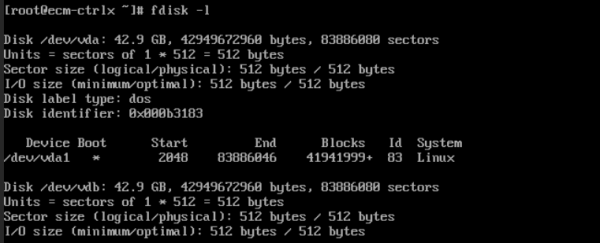 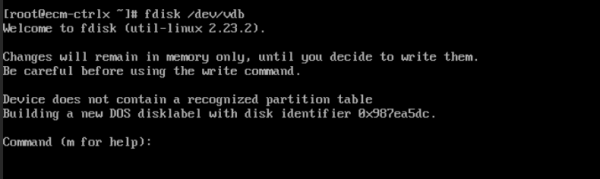 D | ">   
E | 9.以选择默认截止磁柱编号83886079为例,按“Enter”。
F | 回显如下: 
G | 回显如下: 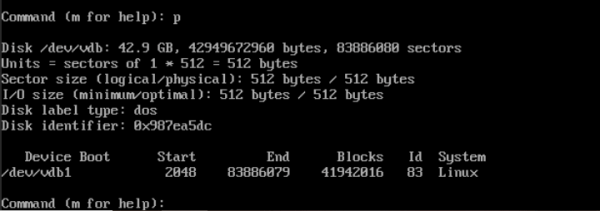  H | ">
I | 13.最后,执行命令 partprobe,将新的分区表变更同步至操作系统即可。 创建文件系统并挂载 1.执行命令 mkfs -t ext4 /dev/vdb1,为新建的分区创建文件系统,本示例中创建的是ext4格式的文件系统,请根据您的业务需求选择合适的文件系统。
J | 说明对于容量较大的云硬盘,mkfs命令可能执行时间较长,如需要缩短命令执行时间,您可以为mkfs命令添加如下参数: ext2、ext3、ext4文件系统:添加-E nodiscard参数。 xfs文件系统:添加-K参数 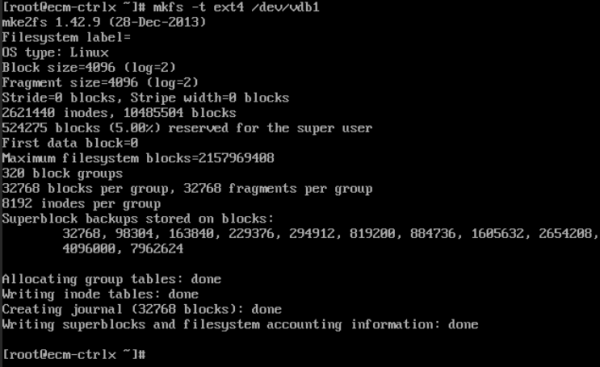
K | 3.执行命令 mount /dev/vdb1 /mnt/sdc,将新建分区挂载到新建的挂载路径下。 注意:这里创建好后宝塔也会显示/mnt/sdc,我的建议是直接改成/www 4.执行命令 df -TH,查看挂载结果。
L | 回显如下: 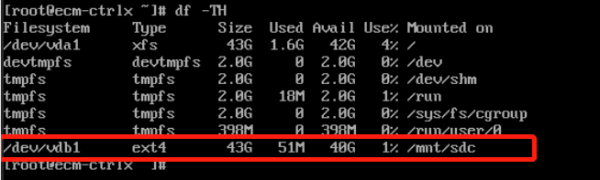
M | 如果您需要在云主机系统启动时自动挂载磁盘,不能采用在/etc/fstab直接指定/dev/vdb1的方法,因为云中设备的顺序编码在关闭或者开启云主机过程中可能发生改变,例如/dev/vdb1可能会变成/dev/vdb2。推荐使用UUID来配置自动挂载数据盘。磁盘的UUID(Universally Unique Identifier)是Linux系统为磁盘分区提供的唯一的标识字符串。 1.执行命令 blkid /dev/vdb1,查询磁盘分区/dev/vdb1的UUID和文件系统类型。
N | 回显如下: 
o | 按“i”,进入编辑模式,将光标移至文件末尾,按“Enter”,添加如下内容,其中UUID=处的内容请输入您在上一步中查询到的UUID,操作如图所示: 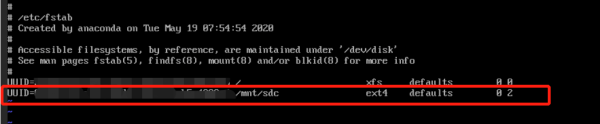 p | ">  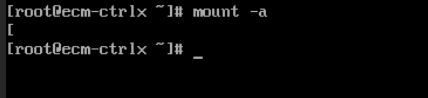 
q | 安装宝塔 做完上面的事情后,你在安装宝塔,当安装宝塔后,就正常显示了数据盘了。
r | 也有可能需要重启宝塔面板进行初始化就可以看到。但我没有尝试。
s | 其他办法 还有其他方法,但这些方法我没有尝试过,所以贴出来放给大家。 连接成功后执行下面命令: yum install wget -ywget -O auto_disk.sh http://download.bt.cn/tools/auto_disk.shbash auto_disk.sh 这个就是宝塔官方的挂载工具。 系统开始执行自动挂载分区操作,如下图: 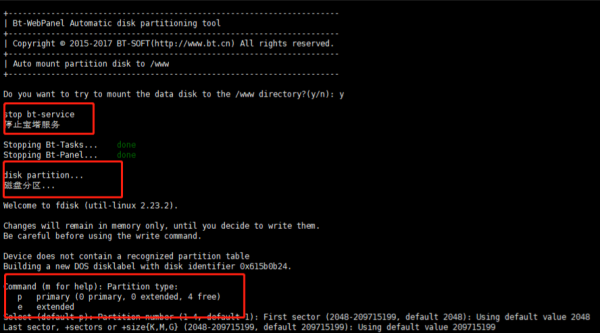
t | 当出现move disk会停顿很长时间,不要慌,数据不会丢失,继续等待就行。 安装成功后会自动启用宝塔,登录宝塔面板后会自动显示新挂的磁盘。
u | 总结 这个方法或许适用其他的服务厂商。 本文由2号站长网,五车二原创,转载请注明出处:https://www.zz2zz.com/236496.html 申请创业报道,分享创业好点子。点击此处,共同探讨创业新机遇!。
v | Current article:http://s3iv3s7.shengyaodanrongchui.buzz/tvv/v7cd7s0.html Published on:22:51:03 |


